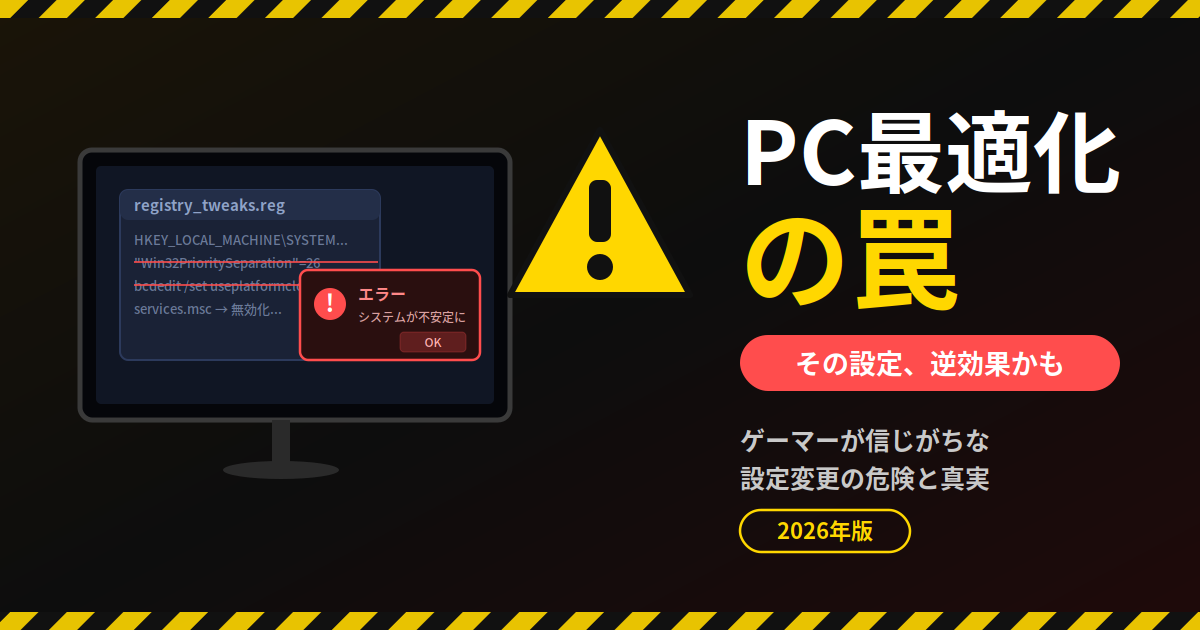
「FPSが上がる」「遅延が減る」「エイムが改善される」——ネットにはそんな謳い文句のPC最適化情報が溢れている。レジストリ編集、サービス無効化、タイマー設定、海外スクリプト。どれも一見もっともらしく見える。
実際に片っ端から試した。結論から言う。明確に効果を感じたものはほぼなく、むしろ悪化・破損のリスクだけが残った。
この記事では「やらなければよかった」と思った設定変更の実体験と、本当に効果のある設定を分けて正直に書く。
なぜ怪しい最適化情報が広まるのか
PC最適化というジャンルは昔から情報が飛び交い続けている。理由はシンプルだ。
プラシーボ効果が非常に起きやすい。 「設定を変えた→なんとなく速くなった気がする」という体験は、実際の数値変化がなくても起きる。そしてそれがブログや動画で拡散され、また誰かが試して「効いた気がする」と言う。こうして根拠の薄い情報が何年もネット上に生き続ける。
さらに環境依存が大きいという問題もある。特定の古いPCや特定のゲームでは効果があった設定が、最新環境では意味ゼロどころか逆効果になることがある。「効果があった」という報告が嘘ではないかもしれないが、あなたの環境でも同じとは限らない。
そして最大の問題が情報の鮮度だ。 Windows XP時代の最適化情報がSEO上位に残り続け、Windows 11環境で実行されている。OSのカーネルもメモリ管理もGPUスケジューリングも全面的に刷新されているにもかかわらず、10年前の記事がいまだに読まれているのが現実だ。
罠① レジストリ編集系
最も広く出回っている最適化情報の一つが、Windowsのレジストリを直接書き換えるというものだ。「ネットワーク遅延が減る」「描画が安定する」といった謳い文句でコピペ用のレジストリ値がよく紹介されている。
実際にいろいろなレジストリ編集を試した。明確な効果を感じたものは一つもなかった。
そもそもレジストリの多くの項目はWindowsが動的に最適化している。外部から書き換えたところでWindowsが自動で上書きするケースも多い。また最新のGPUやWindows 11環境では、かつて「効果あり」と言われていた設定がすでに標準で最適化済みだったり、設定項目自体が廃止されていたりする。
レジストリ編集で起きうるリスクも見逃せない。誤って重要な項目を変更するとシステムが不安定になったり、最悪起動しなくなる。「コピペするだけ」という記事でも、中身を理解せず実行するのは危険だ。
罠② サービスの無効化
「不要なWindowsサービスを無効化してリソースを解放する」という最適化もよく見かける。バックグラウンドで動いている不要なサービスを止めればメモリやCPUに余裕が生まれる——理屈上はそうだ。
しかし実際にやりすぎた結果、特定のアプリが突然起動しなくなった。
最悪なのはその後だ。どのサービスを無効化したせいで起動しなくなったのか、特定が非常に困難だった。無効化したサービスは複数あり、どれが原因かを一つずつ有効に戻しながら確認する作業は想像以上に手間がかかった。
この経験から2つのことを学んだ。
一つ目は「本当に不要かどうか」を調べずに無効化してはいけないこと。 Windowsのサービスは互いに依存関係がある。一見無関係に見えるサービスが、別のアプリの動作に必要だったりする。
二つ目は復元ポイントの重要性だ。 設定を変える前に必ず復元ポイントを作成しておけば、何かあってもその時点の状態に戻せる。これを怠ったことで余計な時間を費やした。どんな最適化を試みる場合も、復元ポイントの作成は絶対に先にやること。
また、Windows XP時代はシングルコアCPUが主流で常駐サービスのCPU消費が無視できないレベルだったが、8コア16スレッドが当たり前の現在ではサービスのCPU消費はゲームの負荷に対して誤差にもならない。そもそも効果が出にくい時代になっている。
罠③ タイマー系設定(HPET関連)
「HPETを無効化するとFPSが安定する」「タイマー解像度を変えるとエイムが改善する」——こういったタイマー系の最適化情報も根強く出回っている。
試した結果は最悪だった。エイムが浮ついた感覚になって気持ち悪くなり、さらに大幅なFPS低下まで招いた。
重要な事実として、Windows 11ではそもそもHPETはデフォルトでOSレベルにおいて無効になっている環境がほとんどだ。にもかかわらず「無効化しろ」という古い情報を鵜呑みにしてコマンドを叩いたりBIOS設定を変えたりすることで、逆に問題が起きるケースがある。
またHPETとタイマー設定は「環境依存が非常に大きい」という特性がある。古いCPUや特定のマザーボードでは効果が出ることもあるが、最新環境では逆効果になることも多い。現状を把握せず、ネットの情報を盲目的にコピペ実行するのが問題の本質だ。
罠④ 海外FPSブーストスクリプト・出所不明のexeファイル
「これを実行するだけでFPSが50上がった」という海外スクリプトや、正体不明のexeファイルをダウンロードして実行するタイプの最適化も存在する。
これは論外だ。OSが破損するリスクがあるのはもちろん、マルウェアが仕込まれている可能性すらある。一時的にFPSが上がったように見えても、その後システムが不安定になったり、最悪クリーンインストールが必要になる。
なお、ISLCやSetTimerResolutionServiceのようにオープンソースで信頼性の高いツールも存在するが、それらと「出所不明のファイル」の区別がつかない段階では手を出さない方が安全だ。出所不明のスクリプト・exeは絶対に実行しない。
罠⑤ NVIDIAコントロールパネルの「最大パフォーマンス」
「電源管理モードを最大パフォーマンスに設定すべき」という情報も広く出回っている。一見正しそうだが、最新のGPUにはほぼ効果がない。
最新世代のGPUは負荷に応じて自動でクロックを上げる設計になっているため、手動で最大パフォーマンスに固定しなくてもゲーム中は自動的に最大クロックで動作する。この設定変更は「すでに最適化されている状態をわざわざ固定している」だけで、FPSはほぼ変わらず発熱と消費電力だけが増える結果になる。
ただし古いGPUや軽量なゲームでGPU負荷が上がりきらない場合は有効なケースもある。環境次第の設定だ。
罠⑥ 仮想メモリの無効化・手動設定
「RAMを32GB積んでいるから仮想メモリは不要」という情報が出回っている。しかしこれは危険な都市伝説だ。
WindowsとアプリはそもそもOSが仮想メモリの存在を前提として設計されている。64GBのRAMを積んでいても仮想メモリがゼロだと、一部のゲームやソフトが「メモリ不足」と誤認して起動しなくなったり、クラッシュ時のログが保存できず原因追跡が困難になったりする。
結論として、仮想メモリ設定は「システムによる自動管理」のままにしておくことが全てのユーザーにとっての最適解だ。ゲームのFPSが上がるわけでもなく、リスクだけが増える。
罠⑦ 視覚効果を「全て無効」にする
「Windowsのアニメーションや視覚効果を全部オフにするとFPSが上がる」という情報も古くから存在する。
視覚効果がCPUやRAMをわずかに消費しているのは事実だ。だがWindows XP時代はシングルコアCPUが主流で常駐サービスのCPU消費が無視できないレベルだったが、8コア16スレッドが当たり前の現在では、こうした処理はゲームの負荷に対して誤差にもならない。
得られるFPS向上はほぼゼロで、失うものはWindowsの使い心地だ。フォントが荒くなり、ウィンドウの動きがカクカクになり、毎日の作業環境が劣化する。コストに見合わない最適化の代表格だ。
罠⑧ 「Driver Booster」などのドライバ自動更新ツール
「ドライバを自動で最新にしてくれる」という触れ込みのサードパーティ製ツールがある。Driver BoosterやDriver Easyなどがよく名前が挙がる。
これは使うべきではない。Driver Boosterには実際にCVE登録された脆弱性が報告されており、セキュリティリスクが存在する。さらにゲーミングPCでドライバ更新が必要なのは主にGPUドライバだが、これはNVIDIAやAMDの公式ツールから直接更新できる。サードパーティのツールを経由する必要は一切ない。
公式ツール以外でドライバを更新することは、動作保証のない野良ドライバを入れるリスクを伴う。「最新にしてくれた」と思ったら不適切なバージョンが入っていた、というトラブルも起きている。
罠⑨ 「フルスクリーン最適化を無効にする」
ゲームのexeファイルを右クリックしてプロパティを開き、「互換性」タブから「全画面の最適化を無効にする」にチェックを入れるとFPSが安定するという情報がある。
実際には効果は環境・ゲームによって大きく異なる。最新のゲームではほぼ効果がなく、逆にAlt+Tabが遅くなるなど副作用が出ることもある。古いDirectX10・11ゲームや特定の環境では改善する場合もあるが、まず公式推奨設定を整えてから最後の手段として試すべき設定だ。「とりあえず全ゲームで無効にする」という使い方は意味がない。
罠⑩ 「メモリ解放ソフト」の常駐
「ワンクリックでメモリを解放してFPSが上がる」という謳い文句のソフトが今でも出回っている。
これは逆効果だ。Windowsは意図的にメモリをキャッシュとして使い、よく使うデータを高速に呼び出せるよう管理している。メモリ解放ソフトはこのキャッシュを強制的に消去するため、直後はメモリ使用量が下がったように見えるが、すぐにまた同じデータを読み込み直す処理が発生してむしろ一時的に重くなる。
「メモリ使用量が減った=軽くなった」は視覚的な錯覚だ。さらに常駐させることでそのソフト自体がメモリとCPUを消費するという本末転倒な状況になる。
罠⑪ マウス加速(ポインターの精度を高める)をオンのままにしている
これはPC最適化というよりマウス設定の話だが、FPSプレイヤーが見落としがちな「デフォルトで有効になっている罠」として外せない。
Windowsにはデフォルトで「ポインターの精度を高める」という設定が有効になっている。これはマウスの移動速度に応じてカーソルの移動距離を変化させる機能、いわゆるマウス加速だ。
FPSでこれがオンになっていると同じ距離だけマウスを動かしても、速く動かしたときと遅く動かしたときで視点の移動量が変わる。 エイムの再現性が根本から失われるため、どれだけ練習しても「同じ感覚」が身につかない。
無効化の手順は以下だ。
設定 → Bluetoothとデバイス → マウス
→ マウスの追加設定 → ポインターオプション
→「ポインターの精度を高める」のチェックを外す
レジストリをいじる前に、まずここを確認してほしい。
では何が本当に効くのか
怪しい最適化に時間を使う前に、確実に効果のある設定を先に済ませることが大切だ。
Windows・ドライバ設定(確実に効果あり)
✅ 電源プランを「高パフォーマンス」に変更
✅ ゲームモードをオン(設定→ゲーム→ゲームモード)
✅ HAGS(ハードウェアアクセラレートGPUスケジューリング)を有効化
✅ NVIDIA Reflexをゲーム内でオン+ブースト
✅ ゲーム内グラフィック設定を見直す(不要な高画質項目をオフ)
✅ Windowsを最新の状態に保つ
✅ GPUドライバを公式ツールで最新版に更新
✅ マウス加速をオフ(ポインターの精度を高めるのチェックを外す)
BIOSで確認すべき設定(効果が大きく見落としが多い)
✅ XMP/EXPOを有効化する
 → BIOSを開きXMPまたはEXPO項目をオン
 → タスクマネージャーのメモリ欄で動作速度を確認
 → 未設定ならFPS 8〜15%の向上が期待できる

✅ VBS(仮想化ベースのセキュリティ)の無効化を検討する
 → Windowsセキュリティ→デバイスセキュリティ
 → コアの分離の詳細→メモリ整合性をオフ→再起動
 → RTX 4090環境でも平均5%のFPS向上が確認されている
 → ただしセキュリティ機能のため業務兼用PCは要注意
やる前に必ずやること
⚠️ 復元ポイントを作成する
⚠️ 変更する設定の意味を理解してから実行する
⚠️ 出所不明のスクリプト・exeは実行しない
まとめ
PC最適化情報の多くは、数年前の環境を前提にした古い情報か、プラシーボ効果を「効いた」と誤認した体験談が出回り続けているものだ。
レジストリ編集・サービス無効化・タイマー系設定——これらを片っ端から試した結果、得られたものはほぼなく、失ったものは時間とシステムの安定性だった。
設定を変える前に一度立ち止まって考えてほしい。「この設定が効く根拠は何か」「最新の環境でも有効か」「復元ポイントは作ったか」。 この3つを確認する習慣があるだけで、余計なトラブルのほとんどは防げる。
FPSを上げたいなら、怪しい最適化に時間を使うより、まずXMP/EXPOの確認とVBSの設定、そして公式推奨設定を整えることに集中した方が確実に結果が出る。


コメント